Showing posts with label Download. Show all posts

Aplikasi Sederhana Pembuat Animasi Bergerak

23:35 Add Comment
Animasi - bagi kalian yang sering melihat animasi di TV maupun di media lain, tentu kalian sempat berpikir, apakah membuat animasi itu sulit, bagaimana jika kalian membuatnya, pasti akan sangat seru jika cerita animasi tersebut berjalan sesuai apa yang kita inginkan, apalagi animasi yang kita buat tersebut dapat dilihat banyak orang.

Banyak sekali cara untuk membuat animasi atau bisa di sebut gambar bergerak, bahkan sudah banyak aplikasi aplikasi yang di buat khusus untuk membuat animasi, dan jika kalian melihat di youtube sudah banyak animasi animasi yang di publikasikan dan animasi animasi tersebut sangat Menakjubkan!.


Aplikasi pembuat animasi ini sangat sederhana tidak seperti aplikasi yang lain, aplikasi ini sangatlah ringan dan simple dalam pembuatan animasi. Aplikasi ini adalah Pivot Animator, sudah banyak sekali pengguna Pivot Animator karena pembuatan animasinya yang simple dan aplikasinya sangat ringan.

kalian juga bias menambahkan backround atau gambar kedalam animasi kalian melalui Pivot Animator, dan kalian bisa melakukan sesuka kalian seperti, menambahkan Figure, Orang, Hewan, Benda dan lain lain.


aplikasi ini bisa di download gratis dan tanpa bayar dari website resminya, dan bagi kalian yang sudah tidak sabar untuk men-download dan menggunakan aplikasi ini dai Website resmi :


jangan lupa untuk mempublikasikan animasi kalian biar bisa dilihat banyak orang, kalian juga melihat tutorial tutorial dalam penggunaan aplikasi ini di youtube, dan kalian pun bisa membuat tutorial tutorial dalam penggunaan aplikasi Pivot Animator ini.

Semoga Bermanfaat

Cara Mengubah/Menyembunyikan Alamat IP Dengan Aplikasi Ringan

07:04 2 Comments
IP Address - jika kalian tidak ingin di lacak oleh seseorang pada saat kalian sedang online atau ingin menyamar dan tidak ingin terlihat di internet, tentu saja kalian harus mengubah atau menyembunyikan alamat ip asli kalian ke ip yang lain.

Dan juga banyak situs situs yang tidak bisa di masuki oleh Negara tertentu karena sudah di blokir, tapi kalian bisa mengakses situs tersebut dengan mengganti IP Address kalian menjadi Negara lain, agar kalian bisa mengakses situs atau server tersebut sebagai anonym.

dan sudah banyak sekali cara untuk mengubah alamat ip address, bahkan sudah banyak sekali aplikasi yang telah di buat untuk mengubah alamat ip kita. tapi dengan aplikasi ringan atau free ware berikut ini, kalian bisa mengubah IP kalian ke Negara mana saja karena sudah di sediakan list ip dari Negara Negara lain.

Dan juga SafeIP sudah memiliki banyak sekali fitur, seperti mengubah alamat IP secara acak setiap waktu yang kalian tentukan, dengan fitur ini kalian bahkan tidak bisa di lacak oleh siapapun karena alamt ip yang tidak tentu dan berubah ubah.

Bukan hanya satu tapi SafeIP juga sudah memiliki banyak Protection seperti, Malware Protection, Cookie Tracking Protection, Wifi protection dan masih banyak lagi.
  bahkan SafeIP juga memiliki Advertisement Blocking yang dapat memblock iklan iklan dari situs lain.


SafeIP menyediakan 2 pengguna, yang pertama pengguna gratis dan yang kedua adalah pengguna Pro atau berbayar, dengan menggunakan SafeIP pro kalian bisa mendapatkan banyak IP Address yang bisa di pakai.
  Sedangkan pengguna gratis memiliki batasan IP Address untuk di pakai dan tidak memiliki sedikit fitur yang telah disediakan.


Cara Mengganti IP Dengan SafeIP

  1. Buka SafeIP
  2. Cari IP yang ingin di pakai
  3. double Click IP tersebut


Untuk kalian yang ingin men-download SafeIP, kalian bisa langsung ke situs resminya


Aplikasi Pengubah Macam-Macam Suara MIC

22:59 2 Comments
Mikrofon - bagi kalian yang sering chat atau berinteraksi dengan teman menggunakan suara, tentu sangat menyenangkan jika kita bisa berbicara dari jarak yang jauh dan untuk setiap laptop atau komputer susah untuk menerima suara ke laptopnya, oleh karena itu hampir semua orang menggunakan mic untuk berbicara.

menggunakan mikrofon saat berbicara dengan teman sangat menyenangkan, kita bisa berbicara lebih leluasa dengan orang banyak, bahkan sudah banyak aplikasi aplikasi yang dibuat untuk voice chat,
tapi akan lebih seru jika suara yang kita sampaikan kepada orang lain berubah menjadi suara orang lain ataupun jenis jenis suara lainnya.

dan untuk merubah suara kita saat berbicara di mikrofon sangatlah mudah karena sudah ada aplikasi yang menyediakan fitur tersebut, bahkan di aplikasi ini kita bias membuat jenis suara sendiri dengan mengatur setting setting yang ada
  dan salah satu aplikasi tersebut adalah Vocal Voice Changer, aplikasi yang dibuat khusus untuk merubah jenis suara dari mikrofon, dan di aplikasi ini sudah di sediakan macam macam suara yang unik,

tapi Vocal Voice Changer ini tidak gratis atau berbayar, dan jangan khawatir bagi yang ingin mencoba lebih dlu, aplikasi ini memberikan kesempatan free pada pengguna untuk 14 hari,
  Bagi kalian yang ingin mendapatkan gratis selamanya, kalian hanya harus mendowload versi cracknya, dan untuk versi cracknya sendiri kalian bisa dapatkan di website lain dengan cara search di Google.


Aplikasi Pengubah Suara MIC


List Suara Yang Sudah Disediakan Dalam VOCAL VOICE CHANGER :

People (Orang)
  • Big Guy ( Orang Gendut )
  • Child ( Anak Anak )
  • Famale 2 ( Wanita 2 )
  • Famale 3 ( Wanita 3 )
  • Famale ( Wanita )
  • Male ( Pria )
  • Male 2 ( Pria 2 )
  • Old Male ( Pria Tua )
  • Old Woman ( Wanita Tua

Fantasy (Fantasi)
  • Angel ( Malaikat )
  • Cave Monster ( Gua Raksasa )
  • Demon ( Setan )
  • Dracula ( Drakula )
  • Fairy ( Peri )
  • Frankenstein ( Frankenstein )
  • Goblin ( Jin )
  • Heroic ( Heroik )
  • Ogre ( Raksasa )
  • Pixie ( Bidadari )
  • Pirate ( Bajak Laut )
  • Super Villain ( Super Villain )

Sci-Fi ( Sci-Fi )
  • Astronaut ( Astronot )
  • Alien ( Alien )
  • Cyborg ( Cyborg )
  • Darth Vader ( Darth Vader )
  • Lost In Space ( Kehilangan Di Ruang )
  • Protocol Droid ( Protokol Droid )
  • Robot ( Robot )

Strange & Silly ( Aneh & Lucu )
  • Chipmunk
  • Cartoon ( Kartun )
  • Ethereal ( Halus )
  • Geek ( Kutu Buku )
  • Impossible ( Mustahil )
  • JellyFish ( Ubur Ubur )
  • Jumpin'Jack ( Jumpin Jack )
  • Klaxon ( Klakson )
  • Squeaky ( Nyaring )
Effects ( Efek )
  • AM Radio ( Radio )
  • Announcer ( Penyiar )
  • CB Radio ( Radio )
  • Stadium Announcer ( Tempat Penyiar )
  • Telephone ( Telepon )
Locations ( Lokasi )
  • Auditorium
  • BathRoom ( Kamar Mandi )
  • Cave ( Gua )
  • Concert Hall ( Ruang Konser )
  • Grand Canyon 
  • Hangar ( Gantungan )
  • Stuck In A Well ( Terjebak )


untuk yang ingin men-download, kalian bisa langsung ke website resmi dari Vocal Voice Changer


Aplikasi Vocal Voice Changer adalah aplikasi berbayar, jadi jika kalian ingin mendapatkannya secara gratis kalian bisa langsung search dan download versi Cracknya 

Semoga Bermanfaat

Cara Mudah Memasang Mod Minecraft Dengan Forge

23:39 15 Comments
Minecraft - Adalah game yang sudah sangat popular dengan mode survivalnya selain itu di game ini memiliki 1 mode yang bernama Mode Creative, di mode ini kita bisa mendapatkan apa saja secara gratis, di creative mode kita bisa melakukan apa saja dan menggunakan item apa saja yang kita mau.

  tentu saja lama kelamaan kita bermain minecraft kita tentu akan bosan karena item, gameplay, dll yang di mainkan akan bosan jika di mainkan terus menerus, tapi disini kita bisa memasang yang namanya MOD yang berfungsi menambahkan atau mengubah item atau sesuatu yang ada di game minecraft.

  dan untuk memasang dan menggunakan MOD tentu saja kita harus mengikuti cara cara atau tips dan tutorial dalam memasang mod, dan untuk memasang MOD kita butuh aplikasi untuk memasang dan menggunakan mod tersebut.

Cara Instal Forge Di Minecraft

  1. Download Forge Sesuai Versi Minecraft Yang kalian mainkan Disini ( Installer Windows, jika memakai Windows )
  2. Setelah terdownload, buka file instal Forge
  3. pilih Instal Client
  4. Tunggu Beberapa saat, jika tertulis succes, maka forge berhasil di instal

Cara Memasang Mod Forge Di Minecraft

  1. Download Mod minecraft Forge sesuai Dengan Versi Forge minecraft kalian (Cari Di Google)
  2. Setelah terdownload buka RUN atau ( Windows + R  ) lalu tuliskan %AppData%
  3. setelah terbuka, buka folder Roaming > .minecraft
  4. jika di dalam folder .minecraft belum ada folder mods, tambahkan folder dengan nama "mods" (Hurufnya kecil semua)
  5. extract mod yang di download tadi di dalam folder mods tersebut
  6. Jalankan minecraft menggunakan PROFILE Forge dengan versi forge minecraft tadi

jika terjadi error, periksa kembali tutorial di atas, dan jika masih error, coba periksa java apakah terinstal di windows kalian. Versi mod harus sama dengan versi minecraft forge.

Semoga Bermanfaat

Cara Menggunakan CheckBox Untuk Show Password Visual Basic

07:53 1 Comment
Visual Basic - Ingin membuat program profesional harus memiliki lengkap dengan tool, Banyak sekali tool untuk dipakai, terutama jika kita membuat form Login kita membutuhkan CheckBox Show Password /  Tampilkan Kata Sandi untuk memperlengkap Form Login sehingga bisa dibilang program profesional.

Untuk membuat Show Password kita perlu menambahkan beberapa code agar toolnya work dan bekerja dengan baik, dan code tersebut tidak teralalu panjang atau rumit, hanya beberapa baris code kalian bisa membuat checkbox Show Password.


Sebelum Melanjutkan kita sudah tau kalau nama Tool atau nama Checkbox / Text Box harus sama dengan nama yang ada di code, agar code dapat memperkerjakan tool tersebut dan mengenalinya melalui nama yang kita taruh di code tersebut, disini kita akan menggunakan nama default di code, jadi kita tidak perlu mengubah ubah nama, kecuali ada beberapa textbox / checkbox.

Cara Membuat Login Form Dengan Show Password /  Tampilkan Kata Sandi


  1. Buka Visual Basic dan seperti biasa create new project
  2. Tambahkan 1 text box dan 1 check box, untuk contoh menggunakan show password
  3. jika ingin menambah yang lain silahkan, karena ini hanya contoh menggunakan check box untuk show password /  tampilkan kata sandi
  4. pada text box aktifkan password char di properties ( Gunakan * )
  5. Double Click Check box dan masukian kode berikut
  6. If CheckBox1.Checked Then
                TextBox1.UseSystemPasswordChar = True
            Else
                TextBox1.UseSystemPasswordChar = False
            End If
  7. Jalankan dan liat hasilnya

Nama Tool / Text Box / Checkbox Harus Sama Dengan Code Di Atas, Nama Defaultnya Adalah "TextBox1" / "CheckBox1" 

Semoga Bermanfaat

5 Aplikasi / Software Terbaik Untuk Merekam Layar Monitor PC

05:53 1 Comment
PC - Recorder monitor layar PC sudah banyak sekali Aplikasi dan Softwarenya, kegunaan ini banyak digunakan orang seperti Youtubers, dan bagi mereka yang ingin membuat Tutorial melalui video, dengan merekam aktifitas layar monitor mereka.

Dan untuk membuat video yang baik, kita tentunya butuh aplikasi yang profesional dan memiliki banyak fitur untuk merekam, dan untuk itu kita harus pintar pintar memilih aplikasi untuk merekam, dan di bawah ini adalah aplikasi yang cukup populer dan memiliki kegunaan dan fungsinya masing masing


5 Software Terbaik Untuk Merekam Layar Monitor


1. CamStudio
         
       Aplikasi ringan untuk merekam layar monitor ini sudah sangat populer, Aplikasi ini memiliki kualitas sangat tinggi mulai dari banyaknya fitur fitur pada aplikasi ini dan kualitas video yang di hasilkan saat merekam layar monitor, Dan format video yang di hasilkan aplikasi ini adalah AVI


          Software yang satu ini memiliki kinerja yang tinggi saat melakukan recorder pada monitor, sayangnya aplikasi ini berbayar atau di jual, tapi jangan khawatir bagi kalian yang ingin mencoba aplikasi ini karena bandicam telah menyiapkan free version dari aplikasi mereka dengan kekurangan maksimal merekam hanyalah 10 menit, dan jika kalian ingin yang premium tapi gratis silahkan download bandicam dan cracknya di google Dan juga software ini cukup populer dan sering di pakai untuk merekam aktifitas main game.

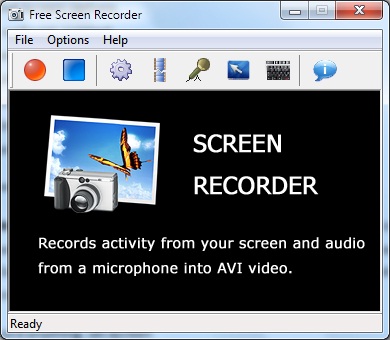
3. Free Screen Recorder

        Sama seperti CamStudio Aplikasi untuk merekam layar monitor ini sangat ringan, bahkan lebih ringan dari CamStudio. Aplikasi ini sangat cocok untuk membuat tutorial, presentasi, dan sangat ringan saat di upload di youtube.


      Siapa Gamer yang juga seorang Youtubers yang tidak tau dengan aplikasi ini, aplikasi yang khusus untuk merekam aktifitas aplikasi atau game ini, sangat mudah di gunakan. Banyak sekali youtuber memakai aplikasi ini untuk merekam game yang mereka mainkan. aplikasi tidak tidak terlalu berat untuk kapasitas maupun Ram nya.


        Dan yang terakhir adalah Sofware perekam sekaligus dengan fitur edit video yang luar biasa, yaitu Camtasia Studio yang merupakan aplikasi perekam layar monitor paling popular sekaligus video editing. walaupun berbayar aplikasi ini memberi kesempatan mencoba untuk 30 hari yaitu Free Trial, Dan jika ingin mendapatkan yang premium tapi gratis kalian bisa cari di google aplikasi dan cracknya


     Demikian pembahasan tentang 5 Aplikasi Terbaik atau terpopuler untuk merekam layar monitor, sebenarnya masih banyak aplikasi untuk merekam layar monitor PC, tapi 5 aplikasi di atas adalah aplikasi yang sering di pakai dan memiliki banyak kelebihan

Semoga Bermanfaat